 TIN HỌC HPC
 NGUỒN GLOWY / MAGIC
Giới thiệu tình huống thực tế
Việc cập nhật BIOS cho laptop là một thao tác cần thiết để cải thiện hiệu năng và vá các lỗ hổng bảo mật. Tuy nhiên, không ít người dùng gặp phải tình huống trớ trêu khi khởi động lại máy và phát hiện thiết bị không còn nhận diện ổ SSD, dẫn đến việc không thể truy cập hệ điều hành. Đối với các dòng máy sử dụng ổ cứng chuẩn NVMe M.2 hoặc SATA đời mới, sự cố này đòi hỏi sự can thiệp kỹ thuật chính xác để tránh làm mất dữ liệu quan trọng.
Các dấu hiệu nhận biết lỗi
Khi gặp sự cố liên quan đến BIOS và ổ cứng sau khi cập nhật, bạn có thể nhận diện qua một số biểu hiện phổ biến:
- Máy tính tự động truy cập thẳng vào giao diện BIOS/UEFI mỗi khi khởi động mà không load vào Windows.
- Màn hình hiển thị thông báo lỗi như No bootable device found hoặc Boot device not found.
- Trong mục thiết lập phần cứng của BIOS, mục Storage hoặc NVMe SSD hiển thị trạng thái Not Detected hoặc trống.
- Máy tính phát ra tiếng kêu tít bất thường hoặc đứngmở ở màn hình logo của hãng sản xuất.
Nguyên nhân khả dĩ khiến laptop mất kết nối SSD
Việc không khẳng định chắc chắn nguyên nhân khi chưa kiểm tra trực tiếp là vô cùng quan trọng. Tuy nhiên, một số nguyên nhân kỹ thuật thường gặp có thể dẫn đến hiện tượng này bao gồm:
- Cài đặt chuẩn boot trong BIOS bị chuyển đổi từ UEFI sang Legacy hoặc ngược lại sau khi cập nhật.
- Các tính năng bảo mật mới hoặc chế độ quản lý ổ cứng như RAID/AHCI bị thay đổi mặc định.
- Phiên bản BIOS mới gặp xung đột phần sụn tạm thời với chip điều khiển trên ổ SSD.
- Mạch giao tiếp phần cứng trên bo mạch chủ có thể gặp vấn đề ngẫu nhiên trong quá trình nạp lại firmware.
Quy trình kiểm tra, tư vấn và báo giá tại Tin học Huy PC
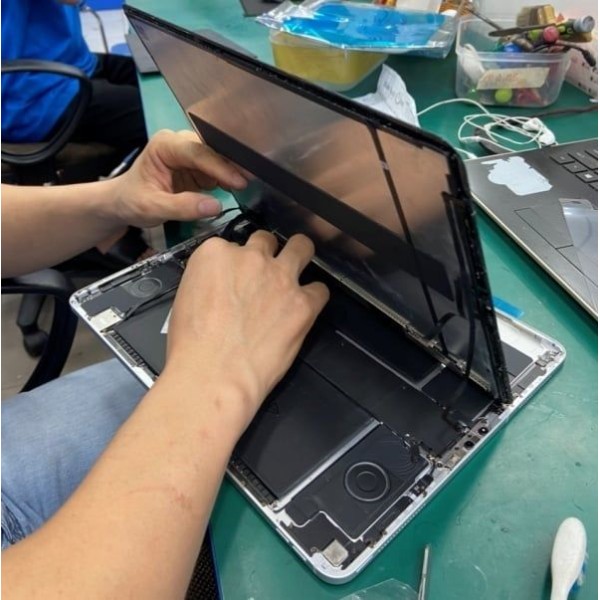
Tại Tin học Huy PC, chúng tôi luôn đặt sự minh bạch và an toàn của thiết bị lên hàng đầu trong danh mục Sửa phần cứng với các bước thực hiện rõ ràng:
- Tiếp nhận thiết bị và lắng nghe mô tả chi tiết từ khách hàng về quá trình cập nhật BIOS.
- Tiến hành kiểm tra tổng quan phần cứng và các thiết lập thông số trong BIOS hiện tại.
- Tư vấn các phương án xử lý tối ưu, thông báo rõ ràng trước khi thực hiện bất kỳ thao tác kỹ thuật nào.
Giải pháp xử lý và khôi phục kết nối
Tùy thuộc vào kết quả kiểm tra thực tế trên thiết bị của bạn, kỹ thuật viên sẽ áp dụng các giải pháp phù hợp để đưa laptop trở lại trạng thái hoạt động bình thường:
- Khôi phục lại các thiết lập mặc định của BIOS hoặc cấu hình lại chuẩn khởi động UEFI chuẩn xác.
- Cập nhật lại phiên bản BIOS ổn định hơn hoặc hạ cấp nếu phiên bản hiện tại thực sự gây lỗi tương thích.
- Kiểm tra lại tiếp xúc vật lý của khe cắm SSD trên bo mạch chủ để đảm bảo tính ổn định lâu dài.
Lưu ý an toàn và cách phòng ngừa
Việc can thiệp vào BIOS và phần cứng đòi hỏi kiến thức chuyên môn và thiết bị chuyên dụng. Chúng tôi không khuyến khích người dùng tự ý tháo lắp linh kiện hoặc flash lại BIOS tại nhà nếu không có kinh nghiệm, vì thao tác sai có thể làm hỏng hoàn toàn bo mạch chủ. Để phòng ngừa rủi ro, hãy luôn sao lưu dữ liệu quan trọng trước khi tiến hành cập nhật phần sụn cho máy tính.
Liên hệ đặt lịch kiểm tra
Nếu bạn đang gặp sự cố tương tự và cần tìm một địa chỉ uy tín để hỗ trợ kỹ thuật, hãy liên hệ ngay với đội ngũ của chúng tôi để được tư vấn và đặt lịch kiểm tra thiết bị một cách nhanh chóng, chuyên nghiệp nhất.