 TIN HỌC HPC
 NGUỒN GLOWY / MAGIC
Giới thiệu tình huống thực tế
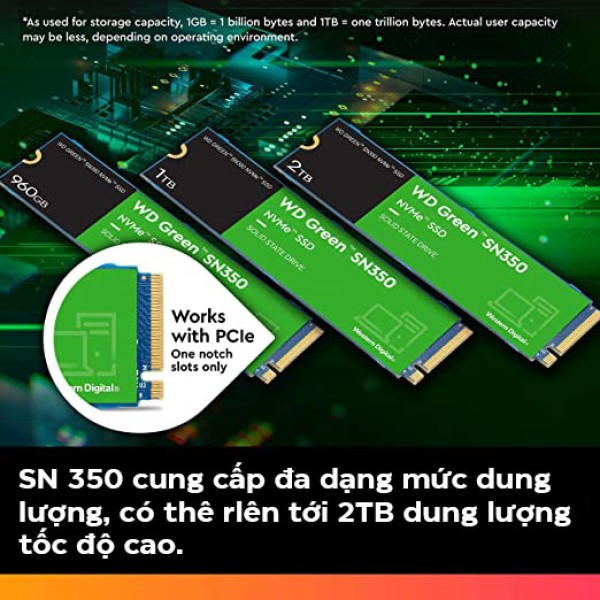
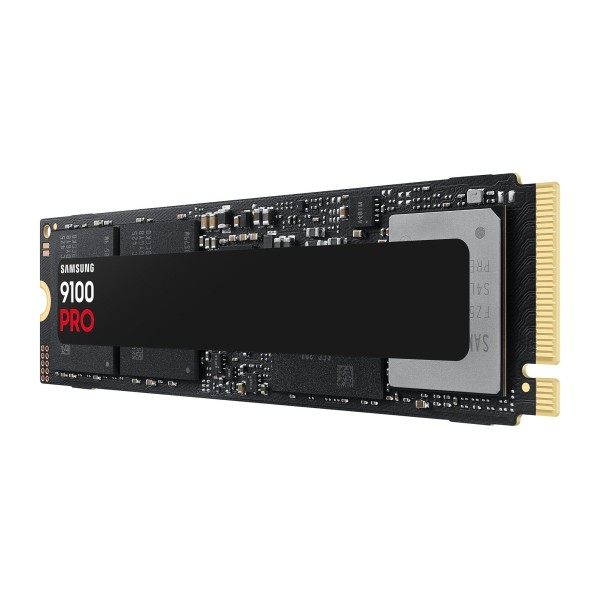
Việc nâng cấp ổ cứng SSD M.2 để tăng tốc độ cho máy tính là nhu cầu rất phổ biến. Tuy nhiên, không ít người dùng gặp phải tình trạng vừa mua linh kiện mới về, lắp vào máy nhưng hệ thống lại không nhận diện được thiết bị lưu trữ này. Tình trạng này có thể xảy ra với bất kỳ dòng máy nào, khiến quá trình nâng cấp bị gián đoạn và gây không ít phiền toái cho người sử dụng.
Các dấu hiệu nhận diện lỗi SSD M.2
Để xác định xem máy tính của bạn có đang gặp vấn đề với việc nhận diện ổ cứng mới hay không, hãy chú ý đến các dấu hiệu sau:
- Không thấy trong BIOS: Khi khởi động máy và truy cập vào giao diện BIOS/UEFI, mục hiển thị thông tin ổ cứng ở khe M.2 để trống.
- Không xuất hiện trong Disk Management: Vào hệ điều hành Windows nhưng kiểm tra phần quản lý ổ đĩa không thấy phân vùng hoặc thiết bị mới.
- Màn hình xanh khi khởi động: Máy tính báo lỗi màn hình xanh (BSOD) hoặc yêu cầu tìm thiết bị boot phù hợp (Reboot and Select proper Boot device).
Nguyên nhân khả dĩ khiến laptop không nhận SSD M.2
Khi gặp hiện tượng này, rất khó để đưa ra kết luận chính xác nếu chưa tiến hành kiểm tra phần cứng và phần mềm trực tiếp. Một số nguyên nhân phổ biến có thể kể đến như:
- Khe cắm SSD M.2 trên bo mạch chủ chưa được kích hoạt trong BIOS.
- Chuẩn kết nối của ổ cứng không tương thích với khe cắm (ví dụ gắn SSD chuẩn NVMe vào khe chỉ hỗ trợ SATA hoặc ngược lại).
- Chân tiếp xúc của ổ cứng hoặc khe cắm bị bám bụi, lỏng lẻo do thao tác lắp đặt chưa khớp hoàn toàn.
- Lỗi phiên bản BIOS cũ chưa cập nhật để nhận diện các dòng linh kiện dung lượng lớn hoặc thế hệ mới.
Quy trình kiểm tra và tư vấn dịch vụ
Tại danh mục Sửa phần cứng của Tin học Huy PC, mọi thiết bị đều trải qua quy trình kiểm tra minh bạch và cẩn trọng trước khi đưa ra bất kỳ phương án xử lý nào:
- Tiếp nhận thiết bị và lắng nghe mô tả chi tiết từ khách hàng về tình trạng gặp phải.
- Kiểm tra ngoại quan, khe cắm M.2 và thông số kỹ thuật tương thích của linh kiện.
- Tiến hành đo đạc tín hiệu điện áp trên bo mạch nếu cần thiết mà không tự ý thay thế linh kiện khi chưa có sự đồng ý.
- Tư vấn giải pháp tối ưu, báo lỗi chính xác và báo chi phí rõ ràng cho khách hàng.
Giải pháp xử lý chuyên nghiệp
Tùy thuộc vào kết quả kiểm tra thực tế trên từng thiết bị, các kỹ thuật viên sẽ áp dụng phương án xử lý phù hợp như:
- Vệ sinh lại khe cắm, căn chỉnh và lắp đặt lại ổ cứng đúng kỹ thuật, chắc chắn.
- Cập nhật phiên bản BIOS mới nhất từ nhà sản xuất để hỗ trợ phần cứng tối ưu.
- Hỗ trợ cấu hình lại các thiết lập trong BIOS để hệ thống nhận diện đúng chuẩn thiết bị lưu trữ.
Lưu ý an toàn và cách phòng ngừa
Việc can thiệp vào phần cứng bên trong máy tính đòi hỏi sự am hiểu kỹ thuật và dụng cụ chuyên dụng. Người dùng không chuyên không nên tự ý tháo lắp mạnh tay để tránh làm gãy khe cắm, trầy xước bo mạch hoặc phóng tĩnh điện gây cháy nổ linh kiện. Khi cần nâng cấp, hãy tìm đến các đơn vị uy tín để đảm bảo an toàn tuyệt đối cho thiết bị của mình.
Lời kêu gọi đặt lịch
Nếu bạn đang gặp rắc rối với các vấn đề về linh kiện phần cứng hoặc cần hỗ trợ kiểm tra thiết bị, hãy liên hệ ngay với Tin học Huy PC để được phục vụ chu đáo và chuyên nghiệp nhất.