 TIN HỌC HPC
 NGUỒN GLOWY / MAGIC
Giới thiệu tình huống thực tế khi họp trực tuyến
Trong thời đại làm việc và học tập từ xa phổ biến như hiện nay, việc máy tính cá nhân đột ngột từ chối kết nối với các thiết bị ngoại vi như webcam hay micro là một trở ngại lớn. Tình huống này thường xảy ra ngay trước thời điểm quan trọng của các cuộc họp trực tuyến, buổi thuyết trình hoặc lớp học online, gây ảnh hưởng trực tiếp đến tiến độ công việc và trải nghiệm sử dụng thiết bị.
Các dấu hiệu nhận biết lỗi webcam và micro trên PC
Khi gặp sự cố này, người dùng thường nhận thấy một số biểu hiện cụ thể trong quá trình sử dụng:
- Phần mềm họp trực tuyến như Zoom, Teams hay Google Meet hiển thị thông báo không tìm thấy thiết bị thu hình hoặc thu âm.
- Hình ảnh từ webcam bị đen, đóng băng hoặc xuất hiện mã lỗi khi mở ứng dụng camera mặc định của hệ thống.
- Micro không thu được âm thanh, thanh âm lượng không nhấp nháy khi người dùng nói chuyện, hoặc âm thanh bị rè nặng.
- Thiết bị ngoại vi vẫn sáng đèn nguồn nhưng hệ thống điều hành không nhận diện được phần cứng mới kết nối.
Nguyên nhân khả dĩ gây ra sự cố
Có nhiều yếu tố khác nhau có thể dẫn đến việc PC không nhận diện được webcam và micro. Tại danh mục Sửa PC, các kỹ thuật viên thường xem xét các nguyên nhân tiềm ẩn sau đây trước khi đưa ra kết luận:
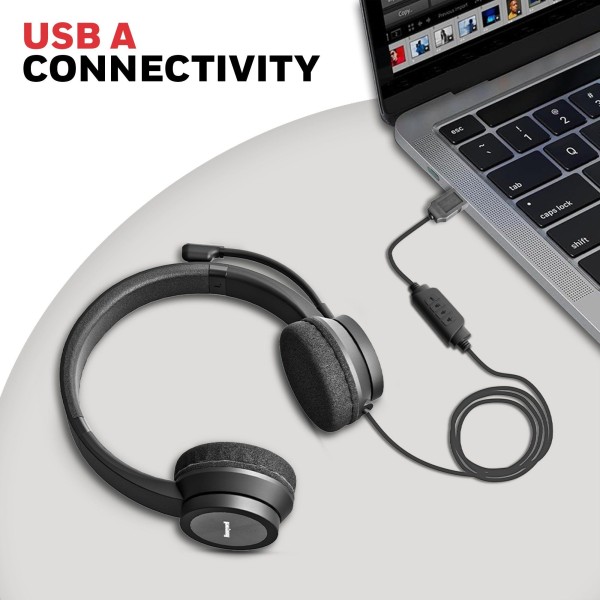
- Cổng kết nối USB trên thùng máy bị lỏng, bám bụi hoặc thiếu nguồn điện ổn định để nuôi thiết bị ngoại vi.
- Trình điều khiển phần mềm (driver) của webcam hoặc card âm thanh bị lỗi thời, xung đột hoặc mất tích sau các bản cập nhật hệ thống.
- Cài đặt quyền riêng tư trên hệ điều hành vô tình chặn các ứng dụng bên thứ ba truy cập vào camera và microphone.
- Cáp kết nối của thiết bị ngoại vi có dấu hiệu đứt ngầm bên trong hoặc jack cắm tiếp xúc kém.
Quy trình kiểm tra, tư vấn và báo giá minh bạch
Để đảm bảo sự an tâm cho khách hàng, quy trình hỗ trợ kỹ thuật luôn tuân thủ các bước bài bản:
- Tiếp nhận thông tin chi tiết về tình trạng thiết bị từ phía người dùng.
- Kiểm tra tổng quan hệ thống phần cứng, các cổng giao tiếp và trạng thái nhận diện thiết bị trên hệ điều hành.
- Rà soát các thiết lập phần mềm, quyền riêng tư và trình điều khiển liên quan.
- Tư vấn phương án xử lý tối ưu và thông báo chi tiết trước khi tiến hành bất kỳ thao tác kỹ thuật nào.
Giải pháp xử lý và khắc phục sự cố
Tùy thuộc vào kết quả kiểm tra thực tế trên từng thiết bị, các giải pháp khắc phục sẽ được áp dụng phù hợp:
- Cập nhật, cài đặt lại driver chính hãng mới nhất cho webcam và card âm thanh.
- Tinh chỉnh lại các thiết lập quyền riêng tư trong hệ thống để cấp phép cho ứng dụng họp trực tuyến.
- Kiểm tra và thay đổi cổng kết nối USB sang vị trí ổn định hơn trên mainboard.
- Hỗ trợ cấu hình lại thông số âm thanh và hình ảnh trực tiếp trên phần mềm họp.
Lưu ý an toàn và cách phòng ngừa
Người dùng không nên tự ý tháo dỡ các linh kiện phần cứng bên trong máy tính nếu không có chuyên môn kỹ thuật để tránh làm phát sinh hư hỏng nặng hơn. Để hạn chế lặp lại tình trạng lỗi, hãy thường xuyên cập nhật hệ điều hành, vệ sinh định kỳ các cổng kết nối và ngắt kết nối thiết bị ngoại vi đúng cách.
Đặt lịch dịch vụ tại Tin học Huy PC
Nếu bạn đang gặp rắc rối tương tự và cần tìm giải pháp nhanh chóng, dịch vụ Sửa PC tại nhà của Tin học Huy PC luôn sẵn sàng đồng hành. Hãy liên hệ ngay với chúng tôi để nhận được sự hỗ trợ kỹ thuật tận tâm và chuyên nghiệp nhất cho thiết bị của bạn.